Asiga Troubleshooting

Op deze pagina vindt u een overzicht van troubleshooting voor verschillende Asiga 3D printers. Per model is specifieke documentatie beschikbaar met oplossingen voor veelvoorkomende storingen, foutmeldingen en prestatie problemen.

Door het gewenste printermodel te selecteren, krijgt u direct toegang tot gerichte technische ondersteuning en stapsgewijze instructies.

Op zoek naar een algemene vraag? U kunt eenvoudig de algemene support vragen hieronder openen.

Deze pagina wordt regelmatig geupdate met vernieuwde support-antwoorden

Algemene support vragen

Het starten van een 3D print via Composer

Hier wordt eenvoudig uitgelegd hoe je een print start op de Asiga 3D printers doormiddel van de composer software.

Installeer de Composer software

De Composer software van Asiga is de brug tussen de design software en het printen van de designs. De Composer software wordt gebruikt om de designs gereed te maken voor het printen. Dit inclusief het nesten, schalen, positioneren, aanbrengen van supports en meer.

Download de Composer software hier

Het instellen van je eerste print in Composer

Bekijk de onderstaande video om te leren hoe je een nieuwe print start in Composer

Voordat je een nieuwe print start, moet je ervoor zorgen dat je printer correct is ingesteld. Het is essentieel dat je printer goed is ingesteld om fouten te voorkomen.

Toegang tot de printer via de webinterface

De webinterface van de printer stelt je in staat om de printer te bedienen vanuit het comfort van je bureau.

Roeren van materiaal

Een belangrijke stap voor het starten van een print. Is er voor zorgen dat het materiaal goed geroerd is. Als je dit niet doet kan het pigment in het materiaal zinken. Doe dit met een siliconen spatel of bijvoorbeeld een visitekaartje. Doe dit niet met scherpe onderdelen, dit kan de buildtray beschadigen.

Het starten van een print

Wanneer een build is verstuurd naar de printer, volg de volgende stappen om de print te starten.

Op het beginscherm van de printer:

  • Klik op Build Queue
home screen
Voor een MAX printer is het mogelijk dat het interface er anders uitziet

Selecteer een van de volgende opties:

  • De eerste build is de vorige of geannuleerde build

Als eer geen build worden weergegeven, kijk dan of Composer de build juist verstuurd heeft naar de printer.
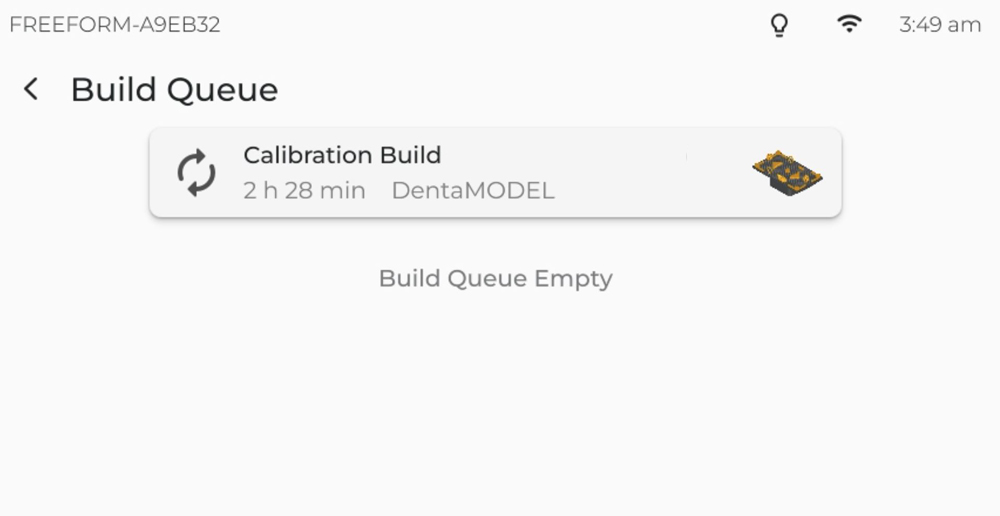
build queue

Confirm de settings op het print preview scherm
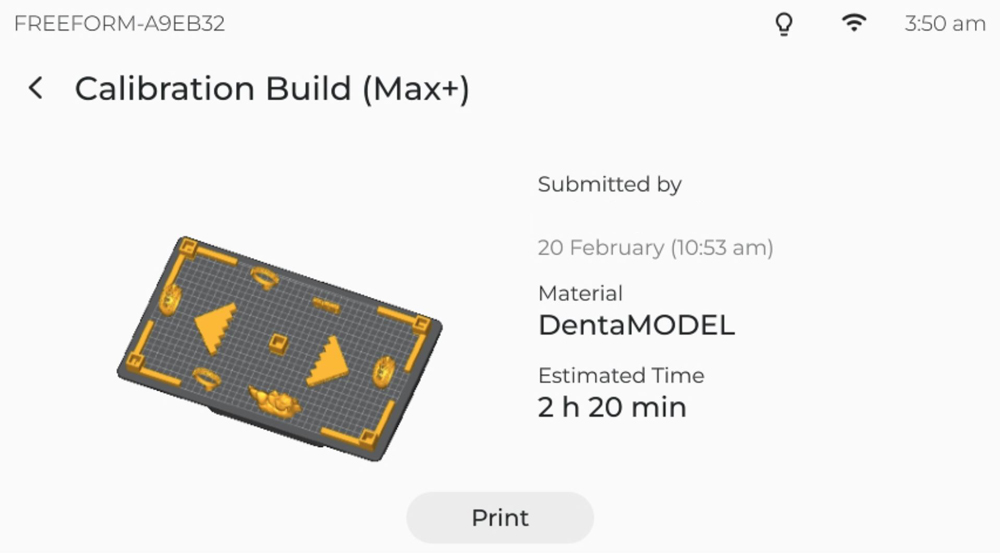
print preview

De printer doorloopt een pre-print checklist.

Hierna begint het printen automatisch als alles in orde is.
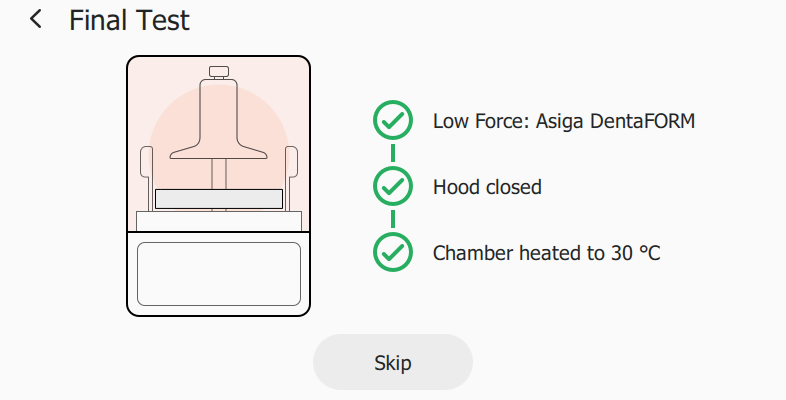
Print preview

Het verwijderen van een build

Wanneer de printer klaar is met printen, kun je beginnen met het nabewerken van de prints (Post-Processing)

Als u nog steeds technische problemen ondervindt maak dan een supportticket aan via de knop hieronder of neem contact met ons op.

Het verwijderen van prints van het build platform

Draag wegwerp handschoenen bij het hanteren van niet-uitgeharde resin.

Het verwijderen van onderdelen van het buildplatform is de eerste stap in de nabewerking van je prints. Gebruik het build removal-gereedschap om de onderdelen veilig te verwijderen.

  • Plaats het build removal-gereedschap aan de onderkant van het geprinte object en onder een hoek van 45° ten opzichte van het buildplatform.
  • Breng vervolgens voorzichtig druk uit om de onderdelen van het buildplatform los te pellen.

Het verwijderen van supports

Draag wegwerp handschoenen bij het hanteren van niet-uitgeharde resin.

Draag een beschermbril bij het hanteren van niet-uitgeharde resin.

Supportstructuren zijn ontworpen om eenvoudig van het onderdeel los te komen.

Breek de supports voorzichtig met de hand af.

Soms is het nodig om een kniptang te gebruiken om de supportstructuren van kleine details te verwijderen.

Het wassen van prints

Aanbevolen reinigingsmethoden

Materialen vereisen meestal twee of meer wasstappen, bijvoorbeeld een voorwas en een nawas. Raadpleeg altijd de Instructions for Use (IFU) voor gedetailleerde reinigingsinstructies.

Wanneer isopropylalcohol (IPA) wordt voorgeschreven voor reiniging, raadt Asiga aan een oplossing te gebruiken met een zuiverheid van 98% of hoger.

Reinig altijd in een goed geventileerde ruimte.

Handmatig reinigen (bewegend)

Voorwas
Tijdens de voorwas wordt het grootste gedeelte van het niet-uitgeharde resin van het oppervlak van de prints verwijderd.

Plaats de onderdelen in een beker voor de voorwas, reinig gedurende de tijd die is aangegeven in de Instructions for Use (IFU) van de resin.

Na-was

De laatste spoeling om ervoor te zorgen dat alle resten van niet-uitgeharde resin zijn verwijderd.

Plaats de onderdelen in een tweede beker voor de nawas. Reinig gedurende de tijd die is aangegeven in de Instruction for Use (IFU).

Ultrasoon reinigen

Raadpleeg altijd de Instructions for Use (IFU) voor detailleerde reinigingsinstructies.

Wanneer isopropylalcohol (IPA) wordt voorgeschreven voor reiniging, raadt Asiga aan een oplossing te gebruiken met een zuiverheid van 98% of hoger.

Reinig onderdelen altijd in een goed geventileerde ruimte.

Pre-Wash

Dit verwijdert het grootste deel van de niet-uitgeharde resin van het oppervlak van de onderdelen.

  • Plaats de onderdelen in een beker voor de pre-wash
  • Was in de ultrasoon unit voor de aangegeven tijd van de Instructions for Use (IFU)

Post-Wash

Een laatste speoling zorgt er voor dat alle resten van niet-uitgeharde resin worden verwijderd

  • Plaats de onderdelen in de post-wash beker
  • Was in de ultrasoon unit voor de tijd aangegeven in de Instructions of Use (IFU)

Drying

Zorda de wascyclus is voltooid, laat dan de onderdelen aan de lucht drogen voordat je doorgaat naar de volgende stap.

Perslucht kan worden gebruikt om holtes en kanalen schoon te blazen.

Tussen de pre-wash en post-wash stappen kunnen de modellen ook worden schoongeblazen met perslucht voor een optimale reiniging.

Het Curen van prints

Na het reinigen moeten de onderdelen worden uitgehard.

Onderdelen moeten met handschoenen worden gehanteerd totdat ze veilig zijn uitgehard.

Raadpleeg altijd de Instructions for Use (IFU) voor gedtailleerde instructies.

Uitharden in de Asiga Flash

De Asiga Flash wordt meegeleverd als onderdeel van de 3D-printerbundel.

  • Open de deur van de Asiga Flash
  • Plaats de onderdelen binnenin
  • Sluit de deur van de Asiga Flash
  • Zet de Asiga Flash aan voor de tijd die is aangegeven in de Instructions for Use (IFU).


Uitharden in de NK Optik Otoflash G171 (zonder stikstof)

Voor sommige Asiga-materialen wordt nabehandeling in de NK Optik Otoflash G171 aanbevolen.

  • Open de Otoflash G171
  • Plaats de onderdelen in de binnenkamer
  • Sluit de Otoflash G171
  • Stel het aantal flitsen in volgens de Instructions for Use (IFU)
  • Wanneer de cyclus is voltooi, draai de onderdelen om en herhaal de cyclus.

Een materiaal-ini-file importeren

De Asiga materiaalbibliotheek bevat inmiddels meer dan 500 materiaalprofielen van veel van ’s werelds toonaangevende materiaalfabrikanten.

Een materiaal-ini-file is een zorgvuldig gedefinieerde set uithardingsparameters die nodig is om succesvol met een bepaald 3D-printmateriaal te printen. Asiga heeft deze materiaal-ini-files samen met de materiaalfabrikanten ontwikkeld, zodat je eenvoudig het juiste profiel kunt downloaden en importeren in je Composer Software voor plug-and-play printen.

Bekijk in de onderstaande video hoe je eenvoudig een ini-file importeert.

Firmware updaten

Asiga brengt regelmatig nieuwe firmware-updates uit om de prestaties te verbeteren en eventuele fouten te verhelpen. Firmware is iets anders dan de software. Firmware regelt alle processen achter de schermen, zoals motoren, elektronica, signalen ene andere systeemfuncties.

Als je in Composer een melding ziet dat er een nieuwe firmware beschikbaar is, raden we sterk aan om je printer naar deze nieuwste firmware te updaten. Zo werk je met de meest recente instellingen en profiteer je direct van eventuele verbeteringen en updates.

Firmware – Accounts – Asiga

Bekijk de onderstaande video om te zien hoe je de firmware van je Asiga printer update.

Support per printer

Asiga MAX
Asiga MAX 2
Asiga Ultra
Asiga Pro 4K
Winkelwagen
Accountmanager spreken?