


Target Not Reached foutmelding
Asiga Ultra Target Not Reached foutmelding
De foutmelding “Target Not Reached” betekent dat het buildplatform de gewenste positie niet kan bereiken. Dit kan verschillende oorzaken hebben. De melding verschijnt om de motor van het buildplatform te beschermen tegen beschadigingen als hij de positie niet kan halen. Om de oorzaak van deze fout te achterhalen, doorlopen we de volgende stappen:
Stap 1 – Glasplaat controleren
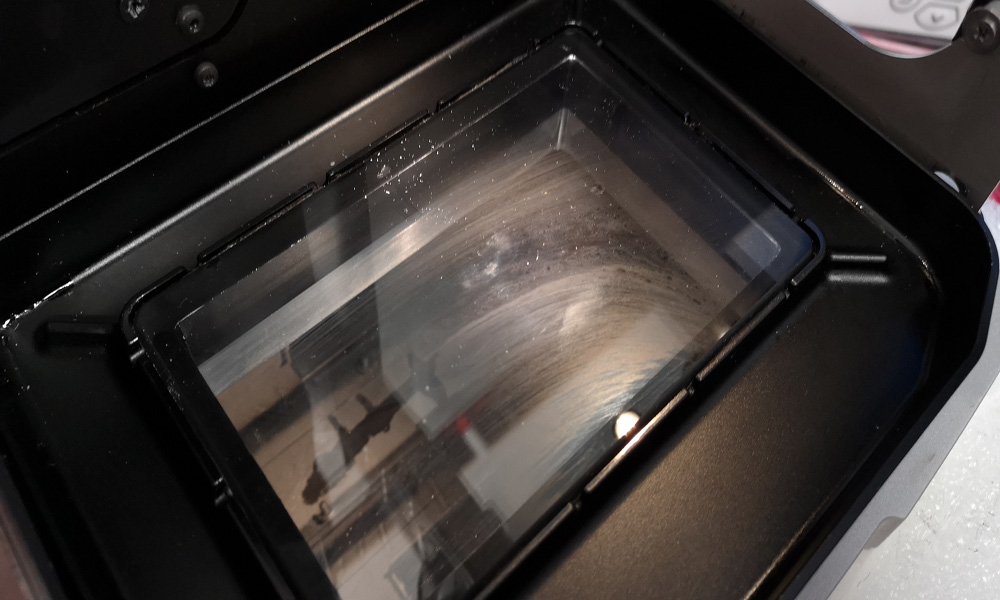
Controleer of het basin glas schoon en vrij van krassen is. Vuil of krassen kunnen het UV-licht van de projector blokkeren of verstrooien, waardoor resin op ongewenste plekken uithard. Dit kan het buildplatform tegenhouden.
Vieze basin? Maak de basin schoon.
Stap 2 – Onderkant van de buildtray controleren
Controleer de onderzijde van de buildtray op vuil of beschadigingen. Vuild of beschadigingen kunnen ervoor zorgen dat resin niet correct uithardt, waardoor het buildplatform niet goed naar zijn positie kan gaan.
Beschadigde buildtray? Vervang de buildtray.
Stap 3- Binnenkant van de buildtray controleren
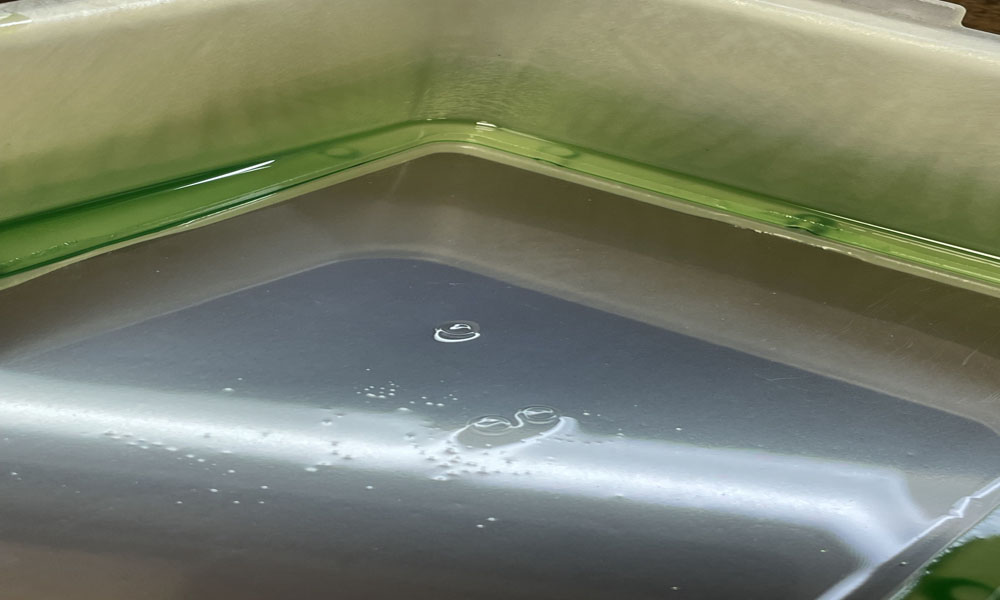
Inspecteer de binnenkant van de buildtray en de resin op uitgeharde resten. Controleer ook direct op krassen of andere beschadigingen in de buildtray. Uitgeharde resin of krassen kunnen het buildplatform blokkeren en zorgen dat de gewenste positie niet bereikt wordt. Wat leidt to de foutmelding.
Zorg er voor dat de buildtray dus volledig vrij is van uitgeharde resin resten en beschadigingen. Beschadigde buildtray? Vervang de buildtray.
Stap 4 – Buildplatform controleren
Zorg dat het buildplatform volledig schoon en vrij van resin is. Resten van uitgeharde resin kunnen voorkomen dat het platform de juiste positie bereikt.
Stap 5 – Printerkalibratie controleren
Als alle bovenstaande controles in orde zijn, controleer dan de kalibratie van de printer. Een incorrect gekalibreerde printer kan ook de oorzaak zijn van de foutmelding.
Schoonmaken Buildtray
Schoonmaken van de buildtray
Het starten van een print wanneer er uitgeharde resten in het materiaal aanwezigzijn, kan de buildtray beschadigen en de foutmedling Target Not Reached veroorzaken. Uitgeharde resten kunnen ontstaan wanneer:
- Een onderdeel niet correct is geprint
- Een model tijdens het printen breekt
- Resin in het materiaal wordt blootgesteld aan licht.
Het is verstandig om voor elke print de onderkant de buildtray te controleren op uitgeharde resten. Veeg resin van de onderkant van de tray met een stukje karton (bijvoorbeeld een visitekaartjes). Eventuele uitgeharde resten kunnen worden samengebracht door het printvolume volledig bloot te stellen aan UV-licht van de de projector.
Dit kan doormiddel van de volgende procedure worden gedaan:
1. Navigeer naar Tools > Clean Material Tray

2. De UV-lichtbron zal automatisch gedurende 45 seconden een rechthoekig deel uitharden.

3. Druk op Start om te beginnen

4. Er wordt een timer weergegeven terwijl de machine het UV-licht aanzet.

5. Wanneer de procedure klaar is, zal de printer terug naar het vorige menu gaan.
6. Verwijder de buildtray uit de printer.

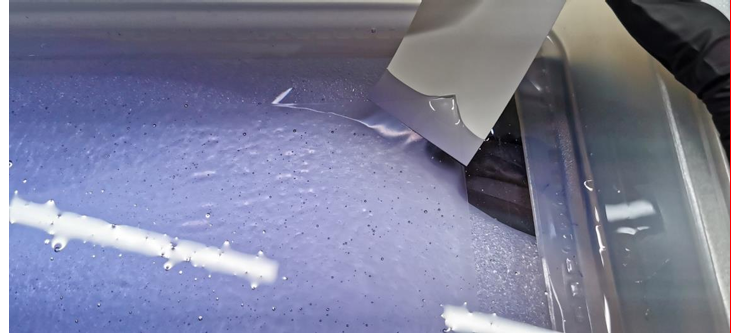
7. Plaats een vinger onder de buildtray in de hoek van het uitgeharde vierkant. Je vinger is een support voor de volgende stap.
8. Gebruik een stukje karton of plastic en onder de rand van de uitgeharde rechthoek te schuiven en deze voorzicht los te maken.
9. Verwijder de uitgeharde rechthoek in één stuk en gooi deze weg.

Schoonmaken Basin Glass
Checken BuildTray life
Checken van de BuildTray life
Build Trays zijn ogpebouwd uit een stevig kunststof buitenframe en een filmmembraan.
De Build Tray houdt vloeibaar resin vast tijdens het 3D-printproces.
Dit filmmembraan zal na verloop van tijd tekenen van slijtage vertonen.
Deze slijtage kan de printkwaliteit beïnvloeden en mogelijk schade aan de printer veroorzaken. Het is daarom belangrijk om de staat van de Build Tray regelmatig te controleren.
De Ultra wort geleverd met Endurance Build Trays, daarnaast is ook de UltraGloss beschikbaar.
De Endurance bakken zijn beschikbaar in:
De UltraGloss bakken zijn beschikabar in:
Checken van de BuildTray levensduur
Ga in het instellingen menu naar Hardware > Material Tray > Material Tray Data
Het gebruik van de Build Tray wordt weergegeven in %.


